Ein Objekt aus einem Foto entfernen
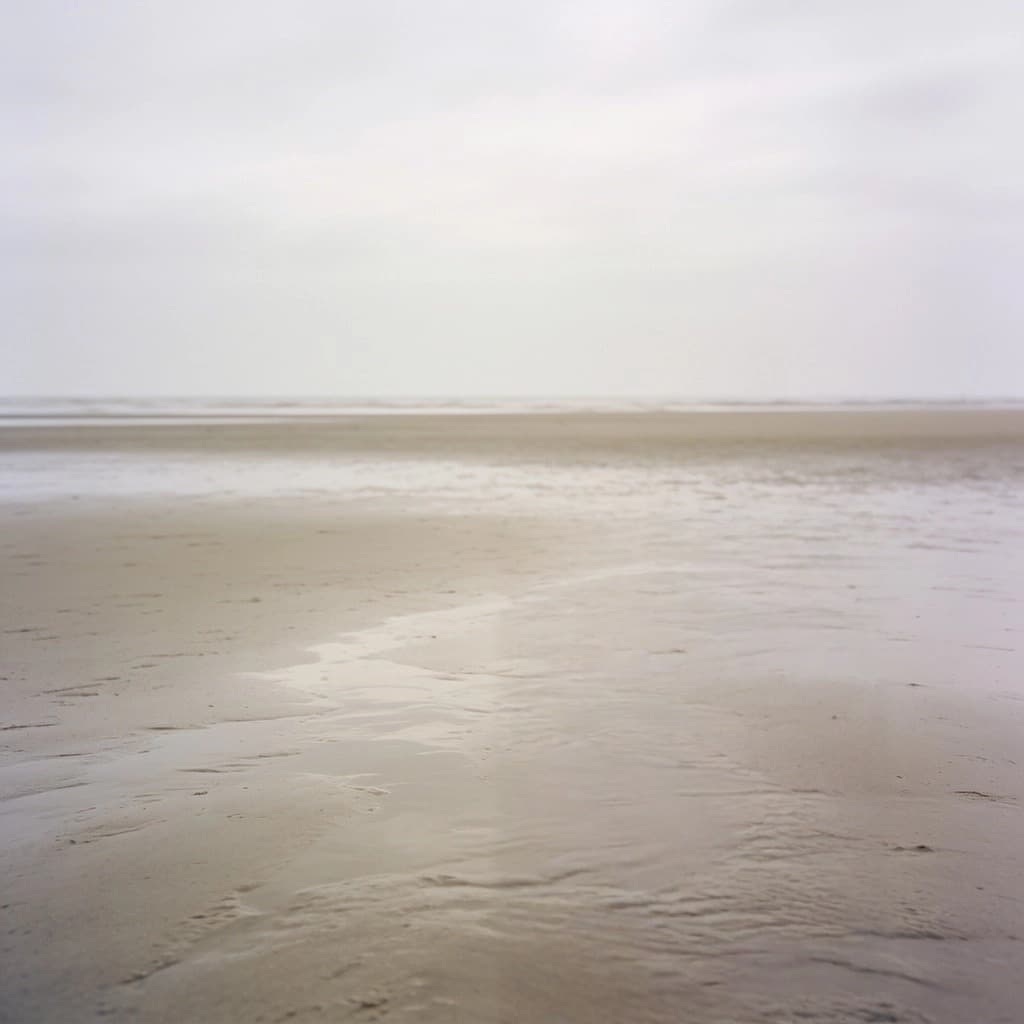
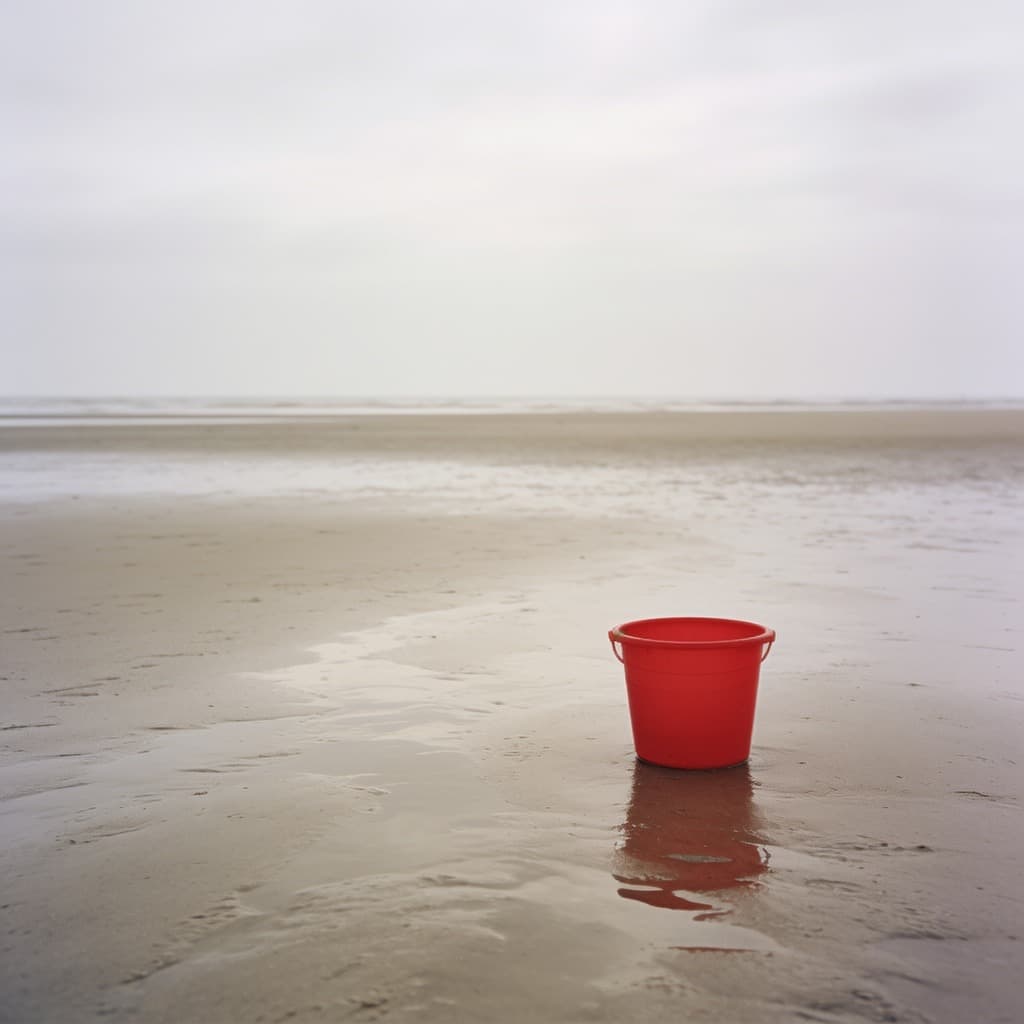
Zieh das Foto hinein und übermal, was verschwinden soll. Dann ist es weg, mit Wand, Wiese oder Himmel dahinter so ergänzt, wie sie gewesen wären.
Häufige Fragen
- Wie markiere ich, was weg soll?
- Übermal es mit dem Pinsel. Deck das ganze Objekt und ein Stück seines Randes ab, den Schatten eingeschlossen: Ein stehengebliebener Schatten verrät jede Entfernung. Der Radierer nimmt eine Markierung zurück, wenn du zu weit gegangen bist.
- Wie groß darf das Objekt sein?
- Je mehr vom Bild übermalt ist, desto mehr muss das Modell erfinden, und das Erfinden ist die Stelle, an der es falsch auszusehen beginnt. Eine Person am Strand verschwindet sauber, die halbe Bildmitte nicht.
- Wie viele pro Tag?
- Fünf ohne Konto. Mit einem kostenlosen Konto gibt es kein Tageslimit, und jedes Bild kostet einen Credit.
- Geht auch mehr als eine Stelle auf einmal?
- Übermal alle Stellen, bevor du auf Starten drückst, denn der Pinsel ist nicht auf einen Bereich beschränkt. Für alles, was über das Entfernen hinausgeht, öffnest du das Ergebnis im Studio, wo derselbe Pinsel auch ersetzt.
Weitere Tools
- Bild vergrößernEin kleines Bild größer machen, ohne dass es weich wird.
- Hintergrund entfernenDas Motiv freistellen, mit echter Transparenz.
- Alte Fotos restaurierenKratzer, Knicke und Staub entfernen.
- Fotos kolorierenFarbe in eine Schwarz-Weiß-Aufnahme bringen.
- Bild verkleinernBreite oder Höhe eingeben oder eine fertige Größe für Instagram, LinkedIn und YouTube wählen.
- Bild zuschneidenRahmen frei ziehen oder auf quadratisch, 16:9 und andere Formate festlegen.
- Bild konvertierenJPG, PNG und WebP in jede Richtung, HEIC und AVIF werden mitgelesen.
- Bild komprimierenQualität einstellen und sehen, wie die Dateigröße vorher und nachher ausfällt.
- HEIC in JPGiPhone-Fotos in ein JPG umwandeln, das sich überall öffnen lässt.
- HEIC in PNGiPhone-Fotos als PNG sichern, mit jedem Pixel so, wie er ist.
- Bilder zusammenfügenZwei Bilder zu einer Szene machen.