Bild online vergrößern
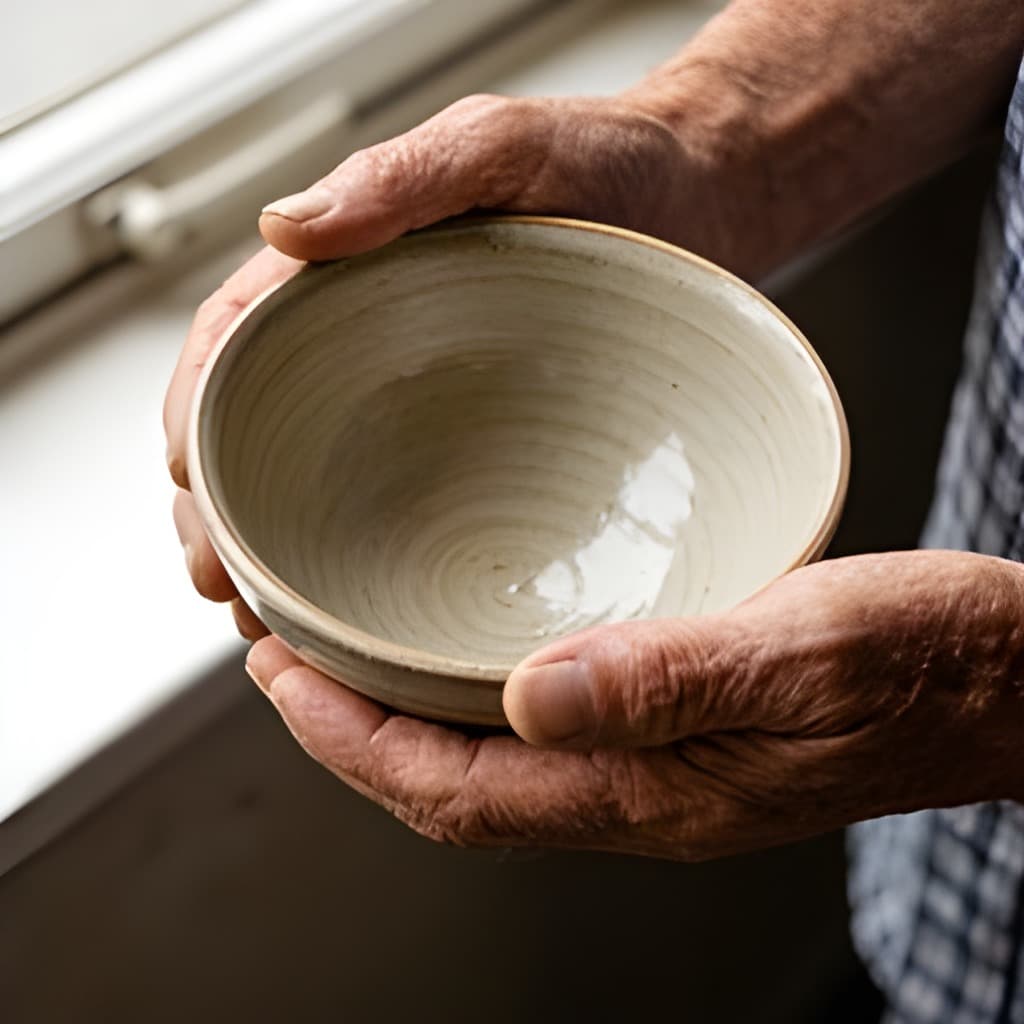
Zieh ein kleines oder weiches Bild hinein, und du bekommst es doppelt oder viermal so groß zurück, mit Zeichnung, die zurückgerechnet wird, statt über die neuen Pixel verschmiert zu werden.
Häufige Fragen
- Was ist der Unterschied zum Verkleinern und Vergrößern?
- Beim gewöhnlichen Skalieren werden die vorhandenen Pixel auf eine größere Fläche verteilt, deshalb wirkt ein vergrößertes Foto weich. Hier läuft ein Modell, das sehr viele Fotografien gesehen hat und Kanten, Texturen und feine Zeichnung ergänzt, die in der kleinen Datei nie enthalten waren. Zum Verkleinern ist der Bild-Verkleinerer das richtige Werkzeug und kostet uns nichts.
- Wie groß darf das Ergebnis werden?
- Bis zu 16 Megapixel. Ist dein Foto schon so groß, dass 4× darüber hinausginge, wird der Faktor heruntergesetzt. Die Seite sagt das vor und nach dem Durchlauf. Für eine Größe, die das Modell ohnehin abgelehnt hätte, zahlst du nie.
- Ist das wirklich kostenlos?
- Fünf Bilder pro Tag ohne Konto. Die Durchläufe kosten uns beim Anbieter des Modells Geld, daher das Limit. Mit einem kostenlosen Konto entfällt es, und jedes Bild kostet einen Credit.
- Was kommt zurück?
- Ein PNG, denn das schreibt das Modell, und ein erneutes Kodieren als JPEG würde einen Teil dessen wegwerfen, wofür du hergekommen bist. Wenn du es kleiner brauchst, schick das PNG danach durch den Konverter.
Weitere Tools
- Hintergrund entfernenDas Motiv freistellen, mit echter Transparenz.
- Alte Fotos restaurierenKratzer, Knicke und Staub entfernen.
- Fotos kolorierenFarbe in eine Schwarz-Weiß-Aufnahme bringen.
- Objekte entfernenEtwas übermalen und entfernen lassen.
- Bild verkleinernBreite oder Höhe eingeben oder eine fertige Größe für Instagram, LinkedIn und YouTube wählen.
- Bild zuschneidenRahmen frei ziehen oder auf quadratisch, 16:9 und andere Formate festlegen.
- Bild konvertierenJPG, PNG und WebP in jede Richtung, HEIC und AVIF werden mitgelesen.
- Bild komprimierenQualität einstellen und sehen, wie die Dateigröße vorher und nachher ausfällt.
- HEIC in JPGiPhone-Fotos in ein JPG umwandeln, das sich überall öffnen lässt.
- HEIC in PNGiPhone-Fotos als PNG sichern, mit jedem Pixel so, wie er ist.
- Bilder zusammenfügenZwei Bilder zu einer Szene machen.