Zwei Bilder zu einem zusammenfügen
Ein Bild in ein anderes zu setzen ist keine Einstellung zum Ankreuzen, sondern eine Beschreibung. Die Vorlage Compose in AvPad nimmt bis zu sechs Bilder und einen Satz darüber, was daraus werden soll.
Das gehört ins Studio
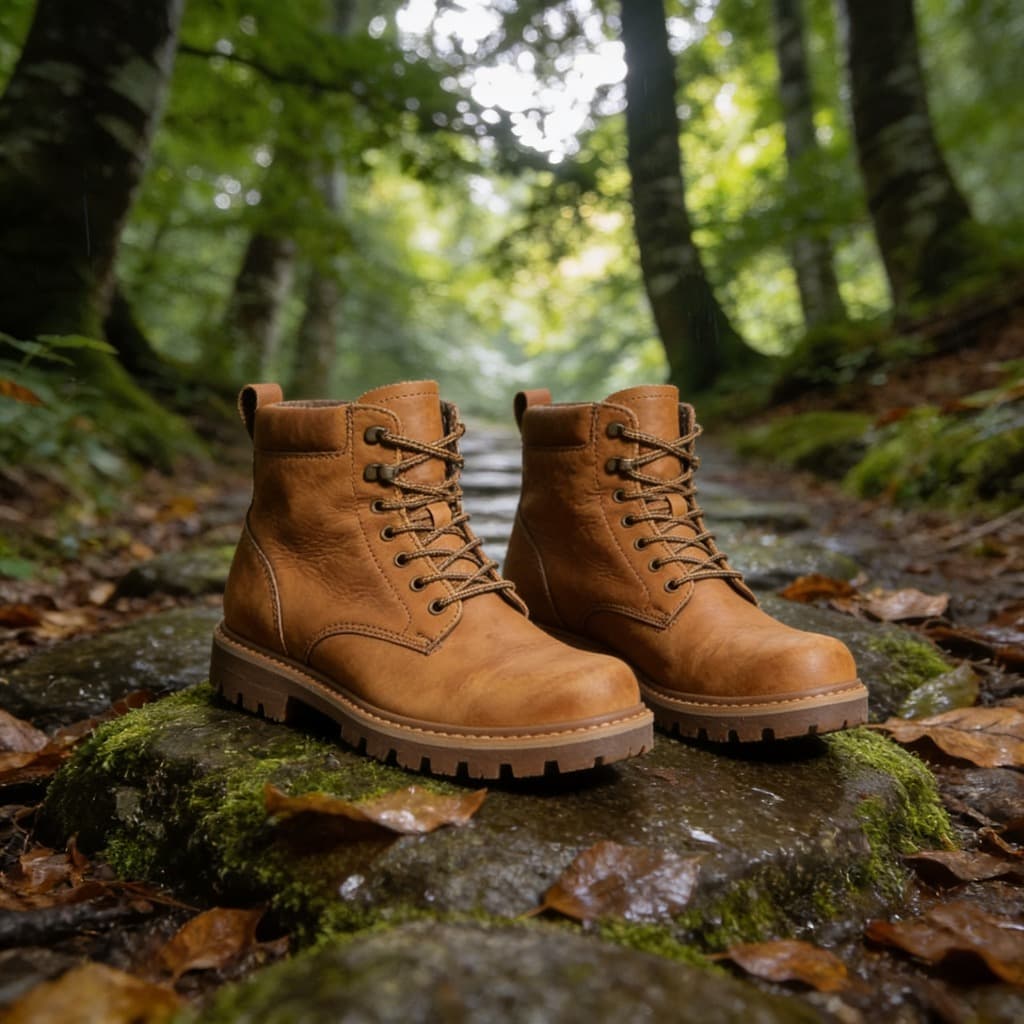
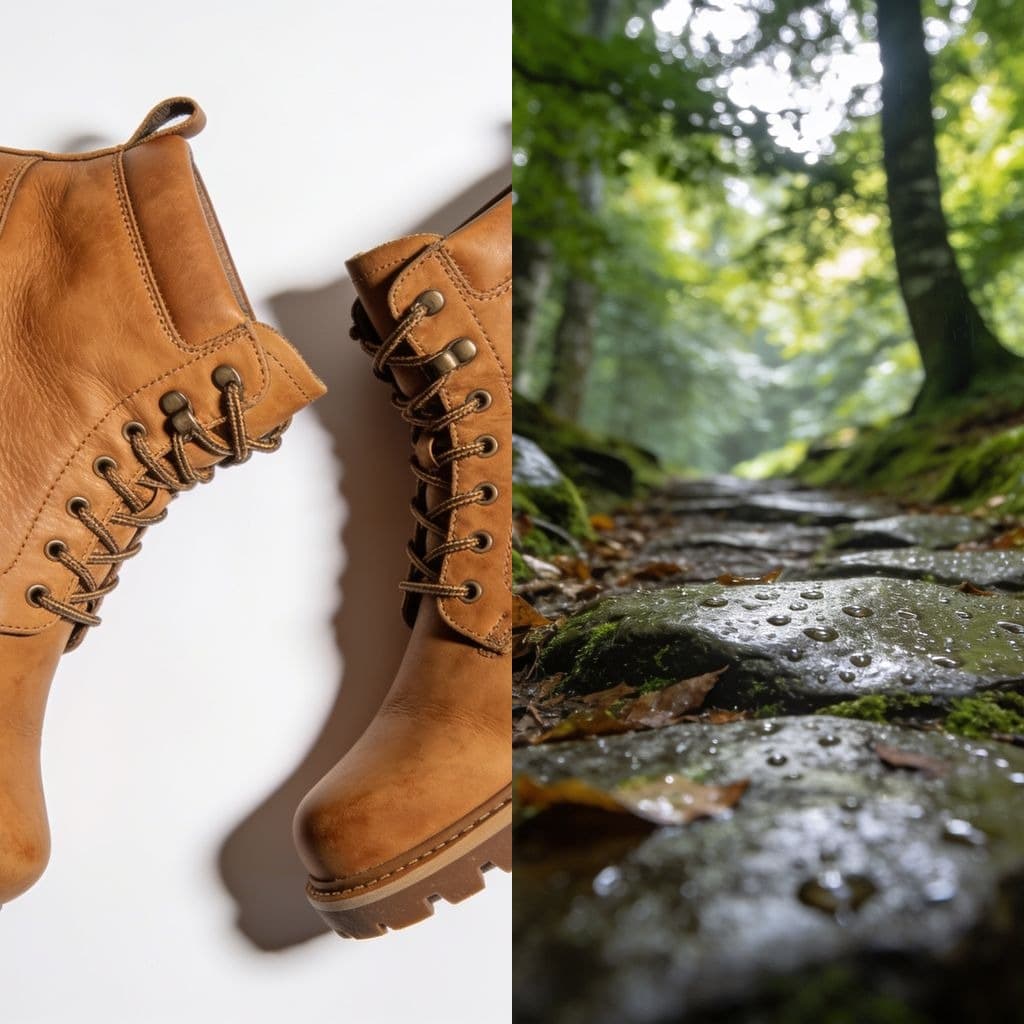
Zwei Bilder zu einem zu machen ist keine Einstellung, sondern ein Satz: Welches Bild ist die Szene, welches das Motiv, das hineinkommt, und wo trifft sich das Licht. Genau dafür gibt es die Vorlage Compose. Sie nimmt bis zu sechs Bilder auf einmal.
- 1. Compose öffnen und deine Bilder hineinziehen, bis zu sechs.
- 2. In einem Satz beschreiben, was daraus werden soll.
- 3. Generieren, dann das Ergebnis wie jedes andere bearbeiten, erweitern oder verbessern.
Häufige Fragen
- Warum gibt es hier nichts zum Hineinziehen?
- Weil das Zusammenfügen wissen muss, was du gemeint hast. Welches Bild die Szene ist, welches das Motiv, das hineinkommt, und woher das Licht fällt, gehört zur Anweisung, und dafür gibt es keinen Regler. Compose fragt nach dem Satz und erledigt den Rest.
- Wie viele Bilder gehen hinein?
- Bis zu sechs auf einmal. Eines davon kann das Hauptbild sein, also die Szene, zu der alles andere kommt. Der Rest sind Referenzen, aus denen das Modell Motiv, Stil oder Farbe liest.
- Brauche ich ein Konto?
- Ja, denn eine Generierung kostet Credits, und Credits gehören zu einem Konto. Die Anmeldung ist kostenlos und bringt genug Credits mit, um es in Ruhe auszuprobieren.
- Und wenn ich sie nur nebeneinander will?
- Das ist eine Collage, keine Komposition, und dafür braucht es kein Modell. Schneide beide Bilder mit dem Zuschneider auf dasselbe Format und setz sie dort zusammen, wo du schreibst.
Weitere Tools
- Bild verkleinernBreite oder Höhe eingeben oder eine fertige Größe für Instagram, LinkedIn und YouTube wählen.
- Bild zuschneidenRahmen frei ziehen oder auf quadratisch, 16:9 und andere Formate festlegen.
- Bild konvertierenJPG, PNG und WebP in jede Richtung, HEIC und AVIF werden mitgelesen.
- Bild komprimierenQualität einstellen und sehen, wie die Dateigröße vorher und nachher ausfällt.
- HEIC in JPGiPhone-Fotos in ein JPG umwandeln, das sich überall öffnen lässt.
- HEIC in PNGiPhone-Fotos als PNG sichern, mit jedem Pixel so, wie er ist.
- Bild vergrößernEin kleines Bild größer machen, ohne dass es weich wird.
- Hintergrund entfernenDas Motiv freistellen, mit echter Transparenz.
- Alte Fotos restaurierenKratzer, Knicke und Staub entfernen.
- Fotos kolorierenFarbe in eine Schwarz-Weiß-Aufnahme bringen.
- Objekte entfernenEtwas übermalen und entfernen lassen.