Ein altes Foto restaurieren
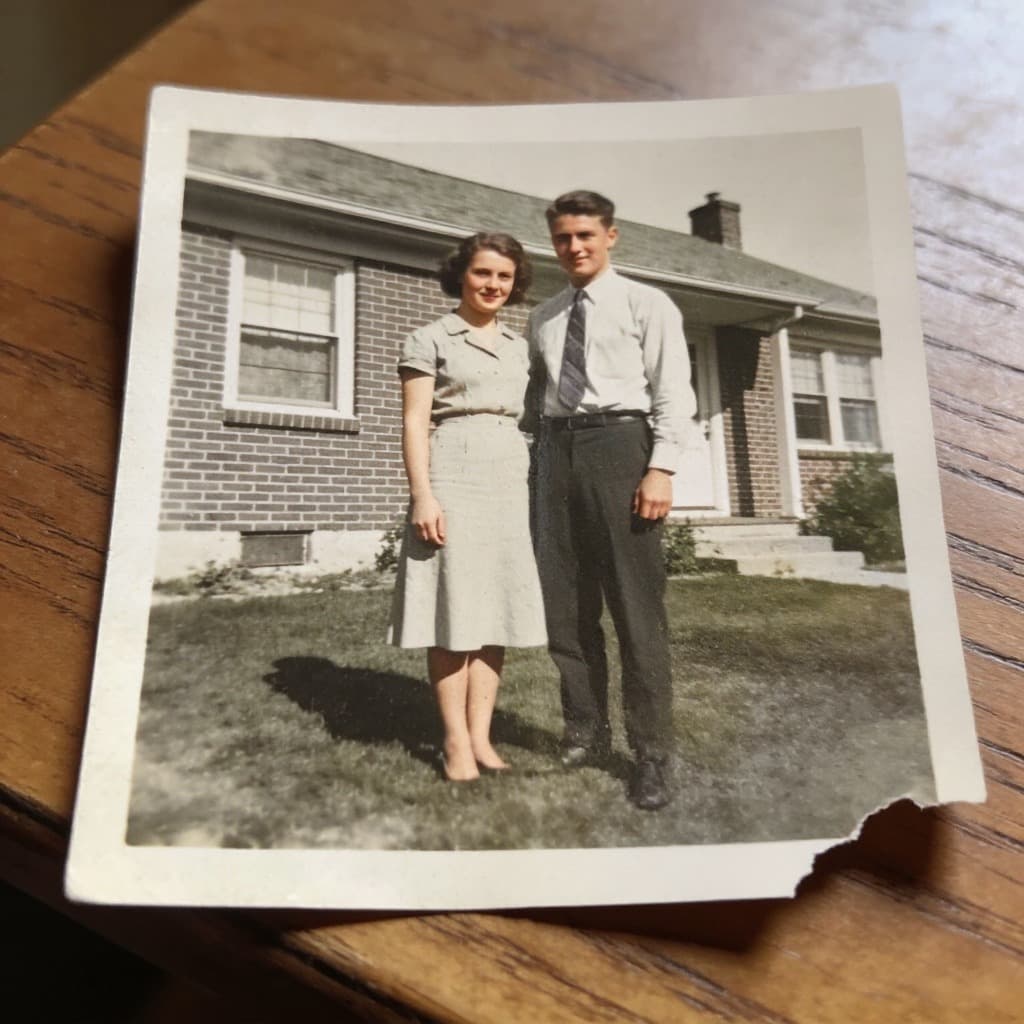
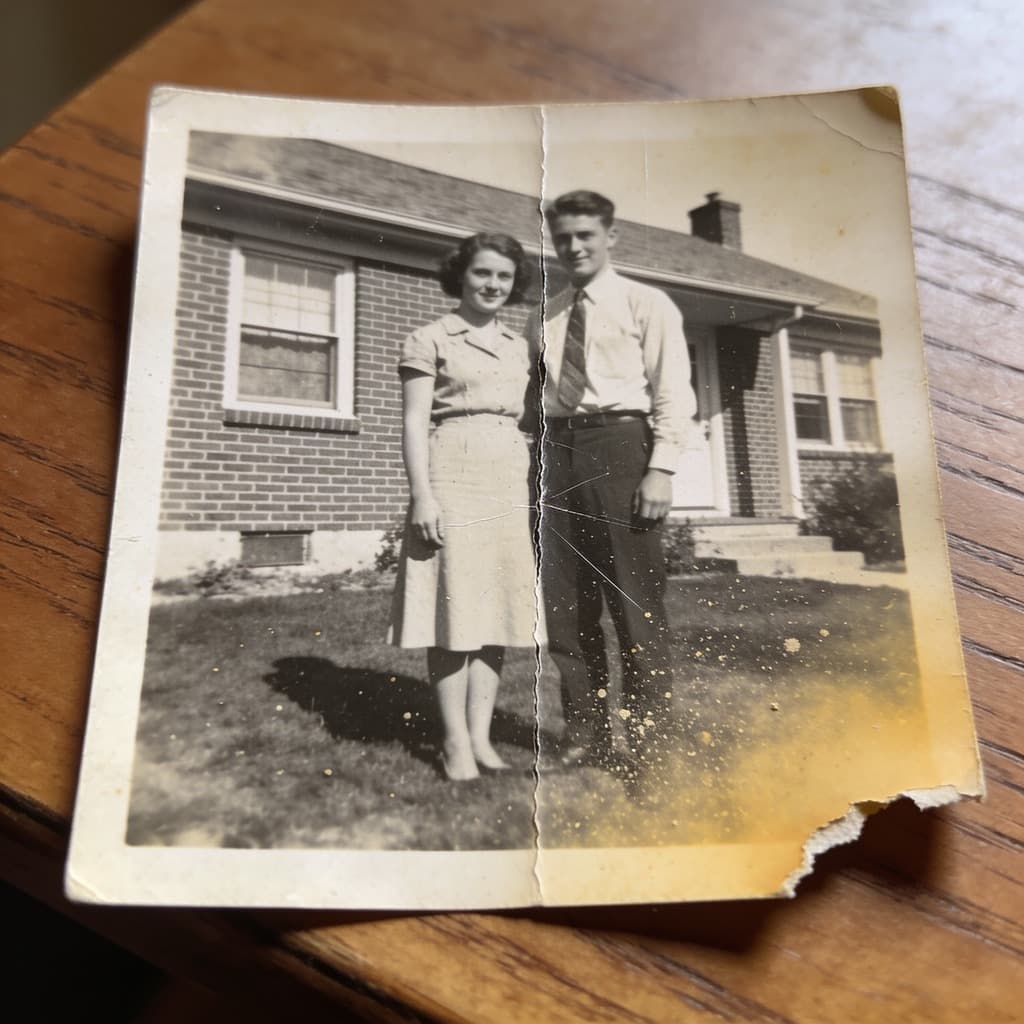
Scanne oder fotografiere den Abzug und zieh ihn hinein. Du bekommst ihn ohne Kratzer, Knicke und Staub zurück, mit Korn, Bildausschnitt und Gesichtern so, wie sie waren.
Häufige Fragen
- Was wird tatsächlich behoben?
- Schäden an der Oberfläche: Kratzer, Knicke, Risse, Stockflecken, Staub und das allgemeine Verblassen eines alten Abzugs. Der Bildausschnitt wird nicht verändert, am Rand angeschnittene Personen werden nicht erfunden, und aus einer Schwarz-Weiß-Aufnahme wird keine farbige. Das Kolorieren ist ein eigenes Werkzeug.
- Wie sollte ich den Abzug scannen?
- Plan, gleichmäßig ausgeleuchtet und so groß, wie dein Scanner hergibt. Ein Handyfoto geht auch, solange kein harter Schatten und keine Spiegelung der Lampe darauf liegt. Je mehr vom Abzug in der Datei steckt, desto mehr ist da, womit gearbeitet werden kann.
- Wie viele Fotos pro Tag?
- Drei ohne Konto, denn diese Durchläufe kosten uns mehr als die übrigen Werkzeuge. Mit einem kostenlosen Konto gibt es kein Tageslimit, und jedes Foto kostet einen Credit.
- Behaltet ihr mein Foto?
- Nein. Es geht an das Modell, das Ergebnis kommt in deinen Browser zurück, gespeichert wird nichts. Nur wenn du angemeldet bist, landet das Ergebnis in deinem eigenen Verlauf, denn dafür ist ein Konto da.
Weitere Tools
- Bild vergrößernEin kleines Bild größer machen, ohne dass es weich wird.
- Hintergrund entfernenDas Motiv freistellen, mit echter Transparenz.
- Fotos kolorierenFarbe in eine Schwarz-Weiß-Aufnahme bringen.
- Objekte entfernenEtwas übermalen und entfernen lassen.
- Bild verkleinernBreite oder Höhe eingeben oder eine fertige Größe für Instagram, LinkedIn und YouTube wählen.
- Bild zuschneidenRahmen frei ziehen oder auf quadratisch, 16:9 und andere Formate festlegen.
- Bild konvertierenJPG, PNG und WebP in jede Richtung, HEIC und AVIF werden mitgelesen.
- Bild komprimierenQualität einstellen und sehen, wie die Dateigröße vorher und nachher ausfällt.
- HEIC in JPGiPhone-Fotos in ein JPG umwandeln, das sich überall öffnen lässt.
- HEIC in PNGiPhone-Fotos als PNG sichern, mit jedem Pixel so, wie er ist.
- Bilder zusammenfügenZwei Bilder zu einer Szene machen.